

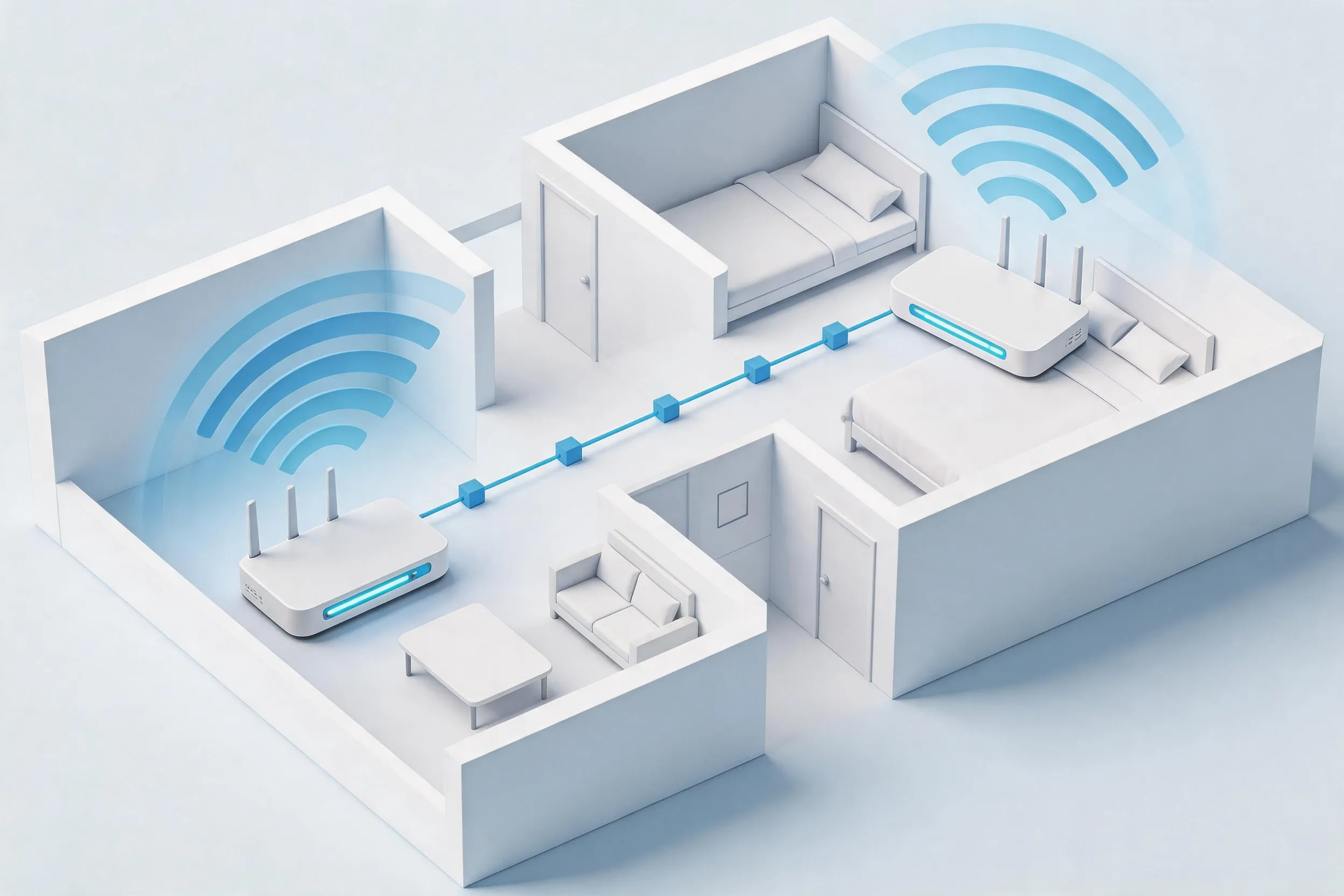
第 6 讲:Mesh 的回程方式——有线最强
第 6 讲:Mesh 的回程方式——有线最强
《家里的盒子们:从一根网线到全屋智能》系列
一个写给好奇者的家庭网络通识系列,从你弱电箱里那几个盒子开始,慢慢讲清楚家里的网络是怎么搭起来的。
展开系列目录
第一部分:家里和家外
第二部分:把 WiFi 铺满整个家
第三部分:智能家居怎么接进来
一个你大概见过的画面
你买了三只 Mesh,按教程随手插好。客厅没问题,主卧勉强够用,到了书房视频通话还是会偶尔卡。打开手机一看,连的明明就是离自己最近的副节点,信号也满格。
这时候很多人开始怀疑 Mesh 是不是不行。其实这一类问题,大部分都不是 Mesh 本身的问题,而是回程没做好。
第 4 讲提了一句"回程",第 5 讲解释了为什么无线回程会打折。这一讲就把它单独讲透。
一句话先说清楚
回程是 Mesh 节点之间的"内部通道",体验好不好,主要看它。
手机连副节点的那一段叫终端 WiFi,你能感觉到。
副节点和主节点之间的那一段叫回程 (Backhaul),你看不到,但它决定了上限。
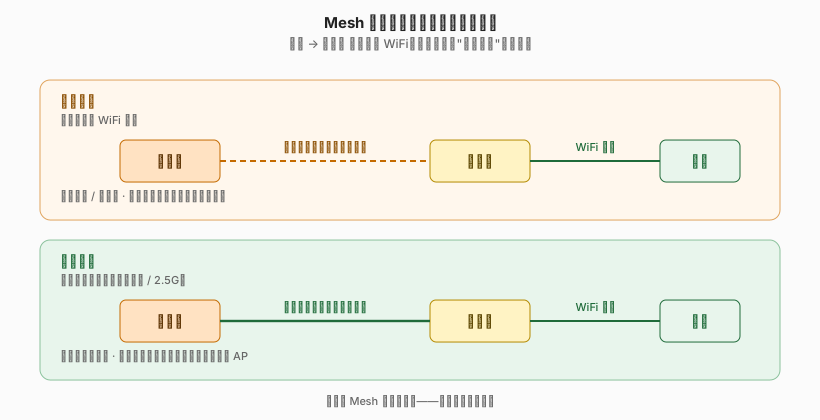
简单说:你手机这边再怎么强,只要你连在副节点上,上网流量通常都要先从副节点走过回程,再去主节点或上级网关。回程跑不动,整套 Mesh 就跑不动。
为什么回程是上限
可以打个比方。
把整套 Mesh 想成一家连锁咖啡店:
- 主节点:总店,对外接货、收钱(常见路由模式下连光猫、处理上网出口)
- 副节点:分店,给客人点单、出咖啡(给手机发 WiFi)
- 回程:总店和分店之间的运输通道
分店服务再快,如果运输通道堵车,整体出餐就快不起来。
具体到 Mesh,能让你感受到回程瓶颈的常见场景有:
- 手机离副节点很近,信号满格,但下载速度只有几十兆。
- 客厅测速一两百兆,主卧的副节点边上反而不到一百兆。
- 视频通话偶尔卡顿,明明 WiFi 信号没掉。
- 多人同时刷视频,整个家的网都开始变慢。
这些不一定全是回程导致的,但很值得先查回程;多人同时用网时,这个瓶颈会尤其明显。
回程的几种走法
下面大致按"确定性"从高到低说:网线和 MoCA 通常最稳;电力线和三频无线要看具体房子,不能只看标称速度。
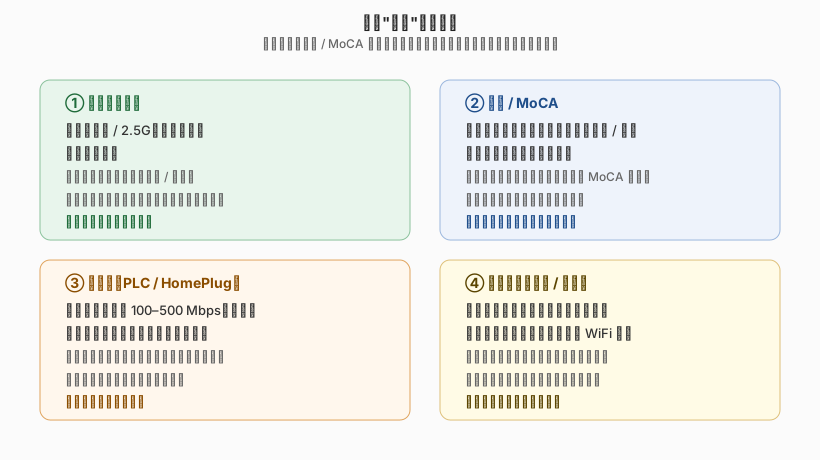
① 网线回程:能拉就拉
把主节点和副节点之间用一根网线连起来。回程不再经过空气,速度和稳定性损耗小很多。
大体接法是:
主节点 LAN 口 / 交换机 → 副节点可做上联的网口
这个网口在不同品牌上可能叫 WAN、LAN、Internet 或回程口。很多 Mesh 会自动识别有线回程,但也有品牌要求副节点接指定网口,按说明书或 App 提示来最稳。接好以后,看 App 里就能确认是不是已经走有线。
为什么强烈推荐这种:
- 千兆/2.5G 以太网链路通常是全双工,回程不抢空口时间
- 节点摆放更灵活,副节点不再受"距主节点不能太远"的限制
- 回程不被邻居 WiFi 拖累
- 多节点有线串联时,不会像无线每跳转发那样明显减半,但仍受端口和上级链路带宽限制
代价是要拉一根网线。装修期、能走明线、弱电箱已经把网线分到各房间,这种回程通常是最划算的升级。
② 同轴线 / MoCA:用旧的有线电视线
如果你家有现成的有线电视同轴线但不想拉新网线,可以买 MoCA 适配器,把同轴变成"伪网线"。在同轴线质量、分配器和设备版本都合适时,实测常见能到几百兆到千兆级,通常比电力线稳。
国内家庭这条路用得不算多,但思路是对的——找一根稳定的有形介质代替空气。
③ 电力线(PLC / HomePlug)
通过家里的电线传数据:两端各插一个适配器,看起来像"插座变网口"。
听起来很美,实际坑也最多:
- 两端最好在线路路径较短、同一配电箱下的插座上,跨漏保、跨空开、跨配电箱都可能掉速严重,有时甚至连不上
- 老房子电路质量参差,速度浮动大
- 大功率电器启动(空调、油烟机、烧水壶)可能带来抖动、掉速,严重时会断连
- 实测速度通常远低于标称值
它能用,但别把它当默认方案。真的没条件拉线时,电力线作为应急是合理选择。
④ 无线回程
最方便,节点之间不用拉任何东西。但也最容易被环境影响——这是第 5 讲讲过的:
- 双频 Mesh(无线回程):5 GHz 既要服务终端、又要做回程,仍会打折
- 三频 Mesh(无线回程):多一段 5 GHz 或 6 GHz 优先做回程,更不容易被终端流量拖慢,但仍会受墙体、距离限制
无线回程的天花板由你家的墙和距离决定,不是堆参数能解决的。
怎么判断现在的回程行不行
打开 Mesh 配套的 App,绝大多数会显示节点之间的连接状态,关键看几样:
- 回程类型:有线 / 无线
- 回程协商速率:比如"5 GHz 1200 Mbps"或"千兆有线"
- 节点信号强度:如果是无线回程,看节点之间的信号是否良好
经验上:
- 能看到"有线"两个字,并且协商不是 100M,多半就稳了
- 如果你家宽带是 300M、500M 或千兆,无线回程协商速率长期低于 200–300 Mbps,多半容易成为瓶颈
- App 提示"网络不稳定 / 节点离主路由器较远",就是在告诉你回程出问题了
几个常见疑问
副节点的 WAN 口和 LAN 口怎么接?
不同品牌略有差异,常见思路是:
- 主节点:上网口接光猫或上级路由,LAN 口接副节点或交换机
- 副节点:接可做上联的网口,可能是 WAN/LAN 自适应口,也可能是专门的"回程口"
不少新款 Mesh 不再分严格的 WAN/LAN,会自动识别。如果接了线却没走有线回程,先去 App 里看一眼是不是没识别到,再确认是不是接错了口。
我家弱电箱里有几根网线,怎么用上?
最常见的有两种思路:
- 主节点放客厅,弱电箱里放交换机,再从交换机分给各房间副节点。这个方案最好有两根客厅到弱电箱的网线:一根把光猫信号送到客厅主节点,一根把主节点的 LAN 回送到弱电箱。只有一根线时,通常要用 VLAN/单线复用,或者改成下一种方案。
- 主节点放弱电箱(前提是 WiFi 不靠它发),副节点放各房间,靠弱电箱里出来的网线连回主节点或交换机。
两种都行,关键是让每个副节点都能用网线连回主节点或它后面的交换机。
用电力线代替网线行不行?
短期可以,长期慎重。线路路径短、电路状况好的房子,电力线表现还行;跨房间、跨楼层、跨漏保或跨配电箱,性能掉得很快。有条件别用,没条件再用。
副节点能不能再做有线分发?
可以。多数 Mesh 副节点也有 LAN 口,可以给电视、台式机、游戏主机用。有线接到副节点上的设备,速度通常受副节点回程的限制,所以如果你家有 NAS 这种内网吃流量的设备,最好让它和主节点在同一台交换机/同一段有线上。
Mesh 装好以后怎么确认它走有线?
通常你只要在主节点和副节点之间插上网线,App 一刷新就会切到有线回程。如果没切:
- 检查网线和端口是不是真的协商到千兆或 2.5G(百兆线 + 百兆口可能反而比无线还慢)
- 检查 Mesh 是否有"有线回程"开关,部分品牌默认关闭
- 重启一次副节点
家里只有 WiFi 设备的时候,回程还重要吗?
很重要。这些 WiFi 设备的上网流量,最终都要经过主节点或上级网关出门,路上通常必经回程这一段。回程不行,再多副节点也只是把"没信号"变成"有信号但慢"。
这一讲想让你记住的
- Mesh 的体验上限,主要由回程决定。
- 优先级大致是:网线和 MoCA 最稳;电力线和三频无线看环境;双频无线最容易被回程拖慢。
- 能拉网线就拉,副节点摆放也会自由很多。
- 电力线能用但别当默认;隔回路、跨配电箱性能掉得快。
- App 里能看到"有线回程"、并且不是百兆协商,多半就是稳了。
到这里,第二部分"把 WiFi 铺满整个家"就讲完了。下一讲我们换个话题:智能家居里出现频率很高的"网关"到底是什么——它和交换机、和路由器,又是怎么不一样的。